젬마 4 사용법 완벽 정리 – Ollama 설치부터 옵시디언 + 텔레그램 AI 자동화 파이프라인 구축까지 (2026)
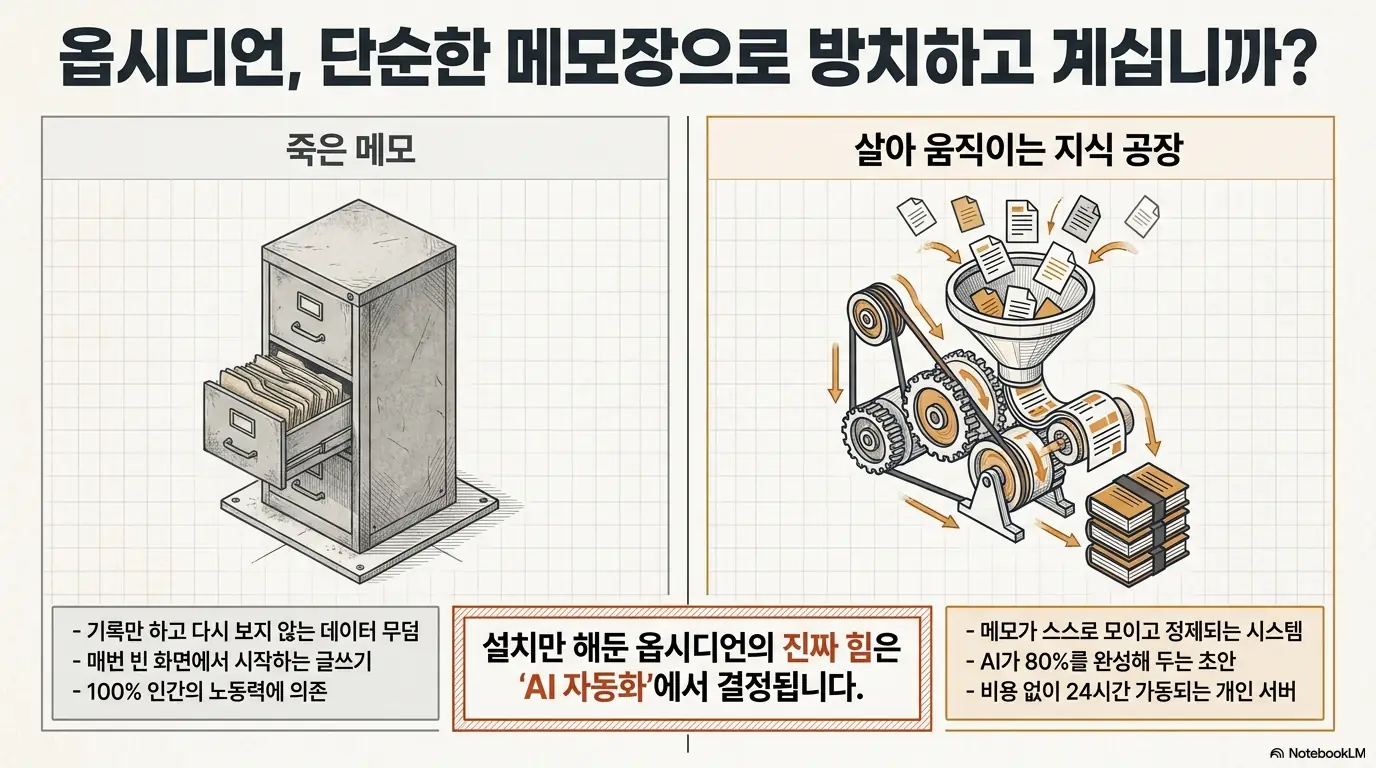
지난 1편에서 옵시디언 설치와 기본 세팅을 다뤘습니다. 하지만 설치만 해놓고 메모 앱으로만 쓰면 노션과 다를 게 없어요. 옵시디언의 진짜 힘은 AI 자동화에서 갈립니다. 이 글에서는 구글의 오픈소스 AI 모델 젬마 4를 내 컴퓨터에 설치하고 옵시디언과 텔레그램을 연결해서 API 비용 0원의 AI 콘텐츠 자동화 파이프라인을 구축하는 전 과정을 다룹니다. 젬마 4 사용법의 핵심부터 실전 자동화 워크플로우까지 한 번에 정리합니다. 옵시디언 설치와 기본 세팅이 아직이라면 1편 옵시디언 사용법 완벽 정리 – AI 시대에 노션 대신 옵시디언을 선택해야 하는 이유부터 먼저 읽어보세요.
1. 젬마 4 사용법 첫 단계 – Ollama 설치와 모델 선택 가이드

1-1. Ollama 설치는 터미널 한 줄이면 끝
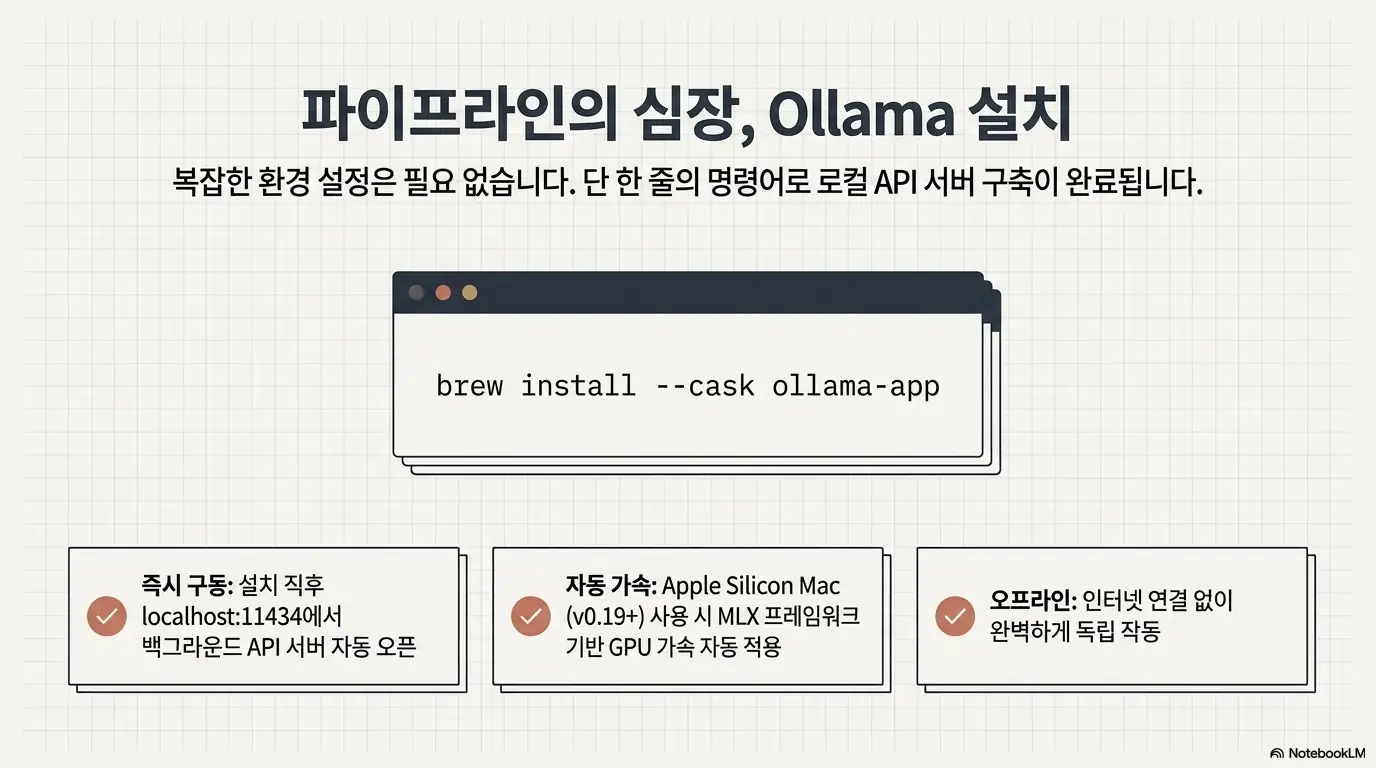
젬마 4 사용법의 출발점은 Ollama 설치입니다. Ollama는 로컬 AI 모델을 내 컴퓨터에서 쉽게 돌릴 수 있게 해주는 도구예요. 복잡한 환경 설정 없이 터미널 명령어 몇 줄이면 설치부터 실행까지 끝납니다.
Mac 사용자라면 터미널을 열고 아래 명령어를 입력하세요.
brew install --cask ollama-app
Windows나 Linux 사용자는 Ollama 공식 사이트에서 운영체제에 맞는 설치 파일을 다운로드하면 됩니다. 설치가 끝나면 메뉴 바(Mac) 또는 작업 표시줄(Windows)에 Ollama 아이콘이 나타나요. 이 상태에서 localhost:11434로 로컬 API 서버가 자동으로 열립니다.
1-2. 젬마 4 모델 다운로드와 태그별 선택 기준
Ollama 설치가 끝났으면 젬마 4 모델을 다운로드할 차례입니다. 터미널에서 아래 명령어를 실행하세요.
ollama pull gemma4
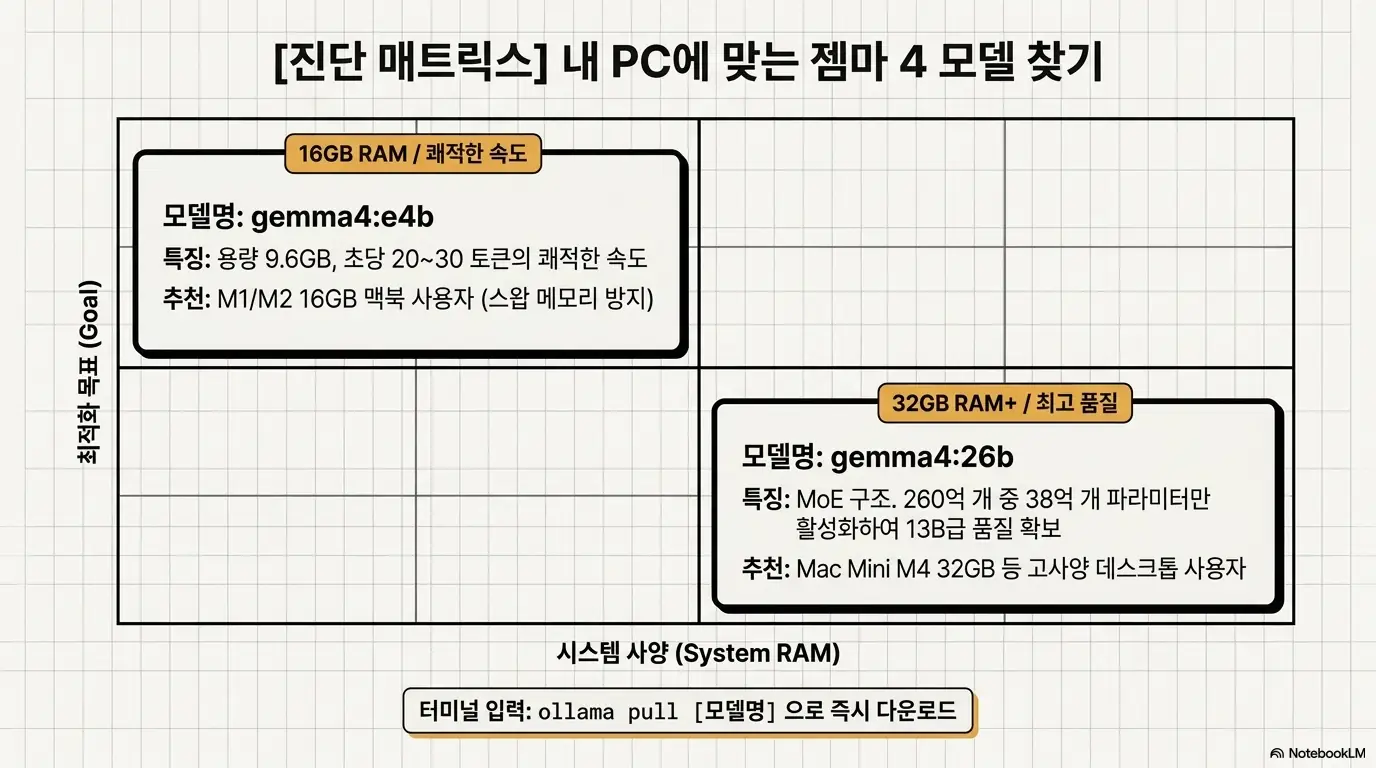
여기서 중요한 것이 모델 태그 선택이에요. 젬마 4는 용도와 하드웨어에 따라 네 가지 버전을 제공합니다.
▲ 젬마 4 모델 태그별 사양과 추천 용도 비교
32GB RAM의 Mac Mini M4를 사용한다면 gemma4:26b가 최적의 선택입니다. 이 모델은 MoE(Mixture of Experts) 구조라서 전체 260억 파라미터 중 추론 시 38억 개만 활성화돼요. 덕분에 4B Dense 모델과 비슷한 속도를 내면서 품질은 13B급에 가깝습니다.
모델 다운로드 후 아래 명령어로 GPU 가속이 정상 적용되는지 확인하세요.
ollama ps
Apple Silicon Mac에서는 Ollama v0.19부터 MLX 프레임워크가 자동 적용되기 때문에 별도의 GPU 설정이 필요 없어요. 출력 결과에서 CPU/GPU 비율이 표시되면 가속이 정상 작동하는 겁니다.
여기까지가 젬마 4 사용법의 기본 환경 구축이에요. 로컬 AI를 더 깊이 알고 싶다면 구글 공식 Gemma 문서에서 상세 스펙을 확인할 수 있습니다.
2. 옵시디언 AI 연동 실전 – 젬마 4가 읽고 쓸 수 있는 볼트 구조 만들기

2-1. AI 자동화에 최적화된 폴더 구조 설계
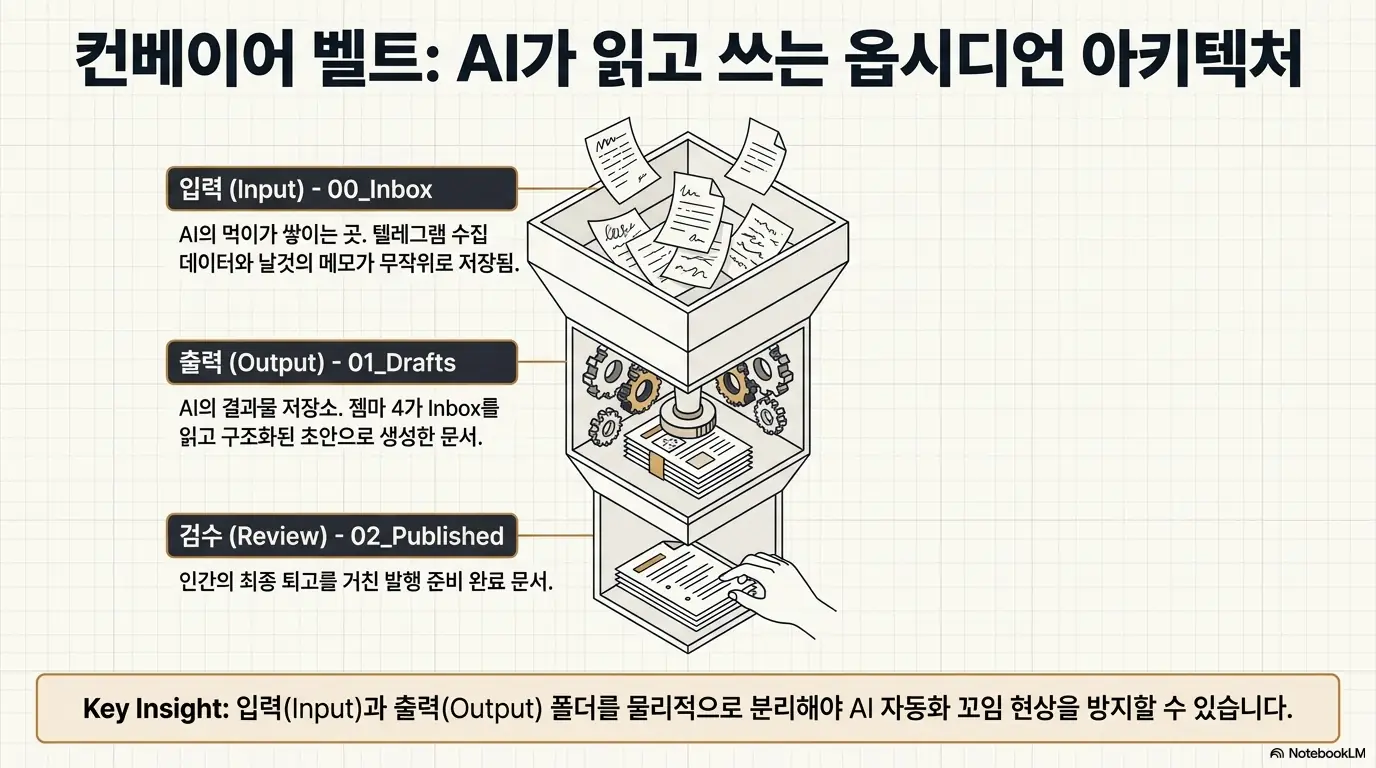
옵시디언 AI 연동의 핵심은 폴더 구조 설계입니다. AI가 어떤 파일을 읽고 어디에 결과물을 저장할지 명확하게 정해줘야 자동화가 제대로 작동해요. 1편에서 다룬 기본 4개 폴더 구조를 AI 자동화에 맞게 확장하면 아래와 같습니다.
▲ AI 자동화를 위한 옵시디언 볼트 폴더 구조
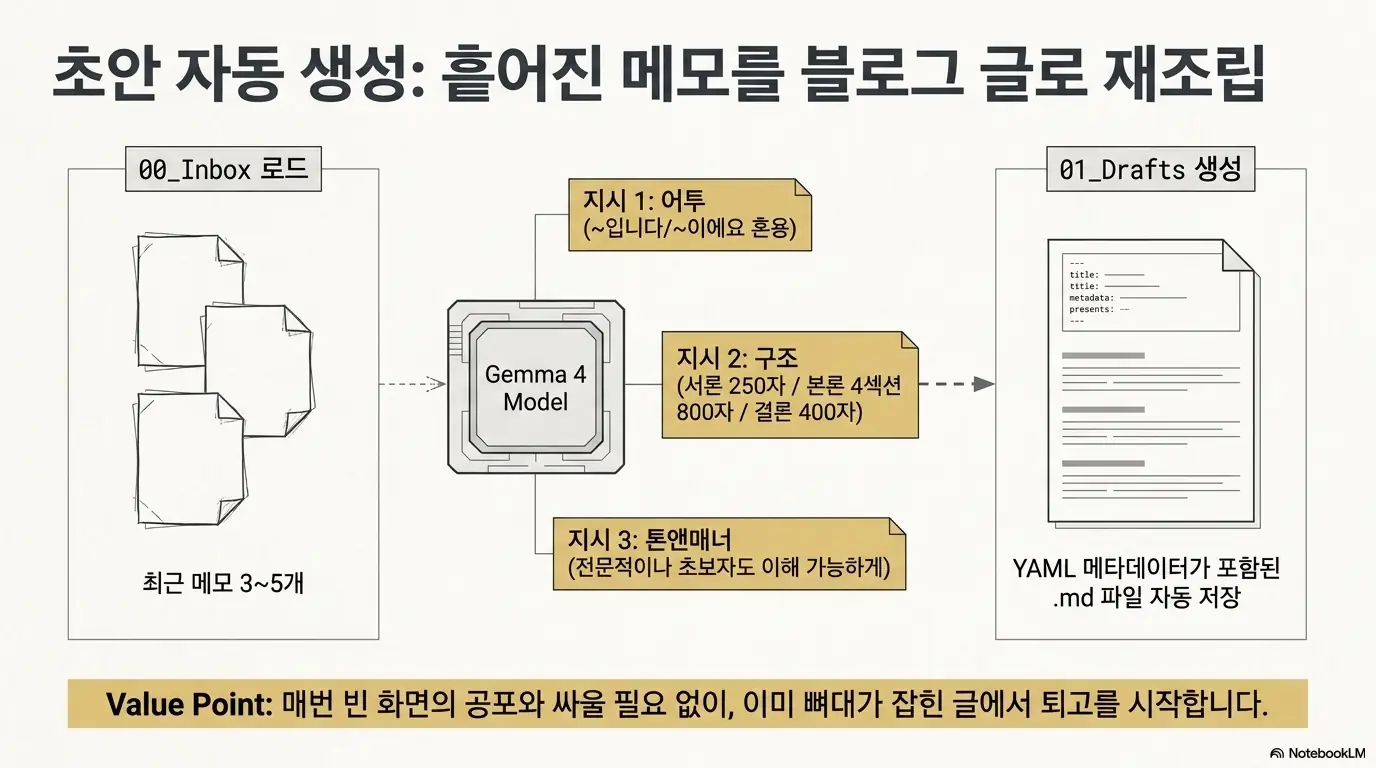
이 구조의 핵심은 "입력 폴더"와 "출력 폴더"를 분리하는 것이에요. AI는 00_Inbox의 메모를 읽어서 01_Drafts에 초안을 생성합니다. 사람은 01_Drafts에서 초안을 검토하고 수정한 뒤 02_Published로 옮기면 됩니다.
2-2. 블로그 초안용 마크다운 템플릿 설계
03_Templates 폴더에 블로그 초안용 템플릿을 만들어두면 AI가 일관된 형식으로 글을 생성할 수 있어요. YAML 프론트매터에 제목과 키워드 그리고 작성 상태를 기록하는 구조를 추천합니다.
---
title: ""
keywords: []
status: draft
created: {{date}}
---
2-3. Ollama API로 젬마 4와 옵시디언 연결하기
Ollama가 실행되면 localhost:11434에서 OpenAI 호환 REST API가 자동으로 열립니다. 이 API를 통해 Python 스크립트가 옵시디언의 .md 파일을 읽고 젬마 4에 전달한 뒤 결과를 다시 .md 파일로 저장하는 구조를 만들 수 있어요.
전체 데이터 흐름을 정리하면 이렇습니다.
(1) Python 스크립트가 00_Inbox 폴더의 메모 파일들을 읽습니다.
(2) 읽은 내용을 젬마 4에 프롬프트와 함께 전달합니다.
(3) 젬마 4가 생성한 블로그 초안을 01_Drafts/blog 폴더에 새로운 .md 파일로 저장합니다.
이 과정에서 03_Templates의 템플릿을 참조해서 YAML 프론트매터까지 자동으로 채워 넣습니다. 1편에서 소개한 Claude Code의 MCP 연동 방식과 비교하면 Ollama API는 더 단순한 구조예요.
MCP 연동이 궁금하다면 Claude MCP 완벽 정복: 초보자도 30분 만에 AI 도구 연동하는 실전 가이드도 함께 읽어보세요.
옵시디언 안에서 바로 AI와 대화하고 싶다면 Copilot for Obsidian 플러그인으로 Ollama를 연결하는 방법도 있어요. 플러그인 설정에서 Provider를 Ollama로 선택하고 엔드포인트를 http://localhost:11434로 지정하면 됩니다.
Ollama API 비용이 부담 없는 대신 품질을 더 높이고 싶다면 여러 AI 모델을 무제한으로 쓸 수 있는 서비스도 있어요. 자세한 내용은 젠스파크 AI 사용법 | GPT-5·Claude 4.5 무제한, 업무 자동화 에이전트에서 확인해보세요.
옵시디언 AI 연동에 대한 더 자세한 방법은 NVIDIA의 Obsidian AI 가이드에서도 확인할 수 있어요.
3. 텔레그램 봇 만들기 – 5분 만에 아이디어 수집 자동화 세팅하기

3-1. BotFather로 텔레그램 봇 생성하기
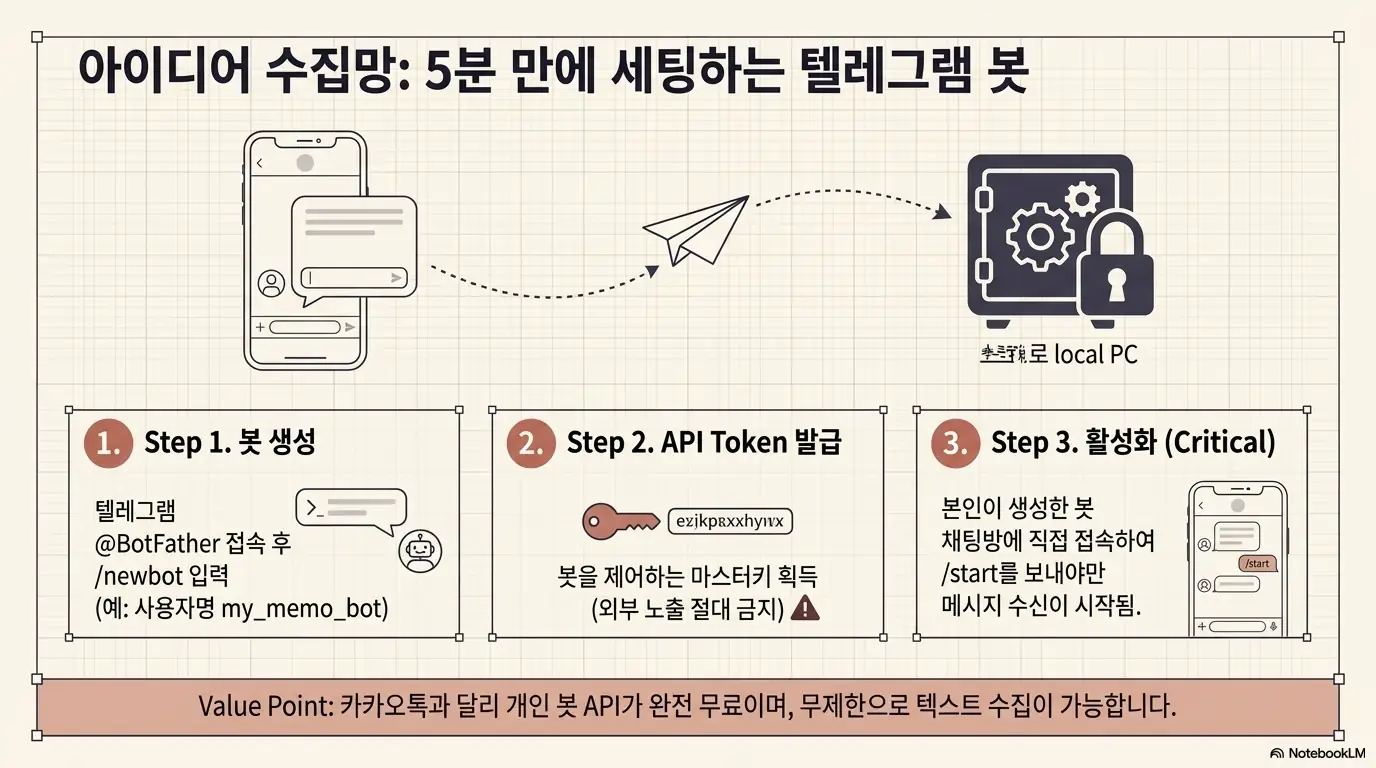
텔레그램 봇 만들기는 생각보다 훨씬 간단합니다. 텔레그램 앱에서 @BotFather를 검색해서 채팅을 시작하세요. BotFather는 텔레그램이 공식으로 제공하는 봇 관리 도구예요.
채팅창에서 /newbot 명령어를 입력하면 BotFather가 두 가지를 물어봅니다. 첫째는 봇의 표시 이름(한글도 가능)이고 둘째는 사용자명(반드시 bot으로 끝나야 함)이에요. 예를 들어 "나의 메모봇"이라는 이름과 "my_memo_bot"이라는 사용자명을 입력하면 됩니다.
설정이 끝나면 BotFather가 HTTP API Token을 발급해줍니다. 이 토큰은 봇을 제어하는 열쇠이기 때문에 절대 외부에 공개하면 안 돼요. 실수로 노출했다면 BotFather에서 /revoke 명령으로 즉시 재발급받으세요.
한 가지 주의할 점이 있습니다. 토큰은 발급 즉시 API 호출이 가능하지만 봇이 사용자의 메시지를 수신하려면 해당 사용자가 봇과의 대화방에서 /start를 먼저 보내야 해요.
이 과정을 건너뛰면 봇이 메시지를 받지 못하기 때문에 토큰 발급 후 본인이 직접 /start를 보내서 대화를 열어두세요. 만약 API 호출 시 401 Unauthorized 오류가 발생한다면 토큰 오타나 revoke 여부를 먼저 확인하면 됩니다.
3-2. 텔레그램 메모를 옵시디언에 자동 저장하는 Python 스크립트
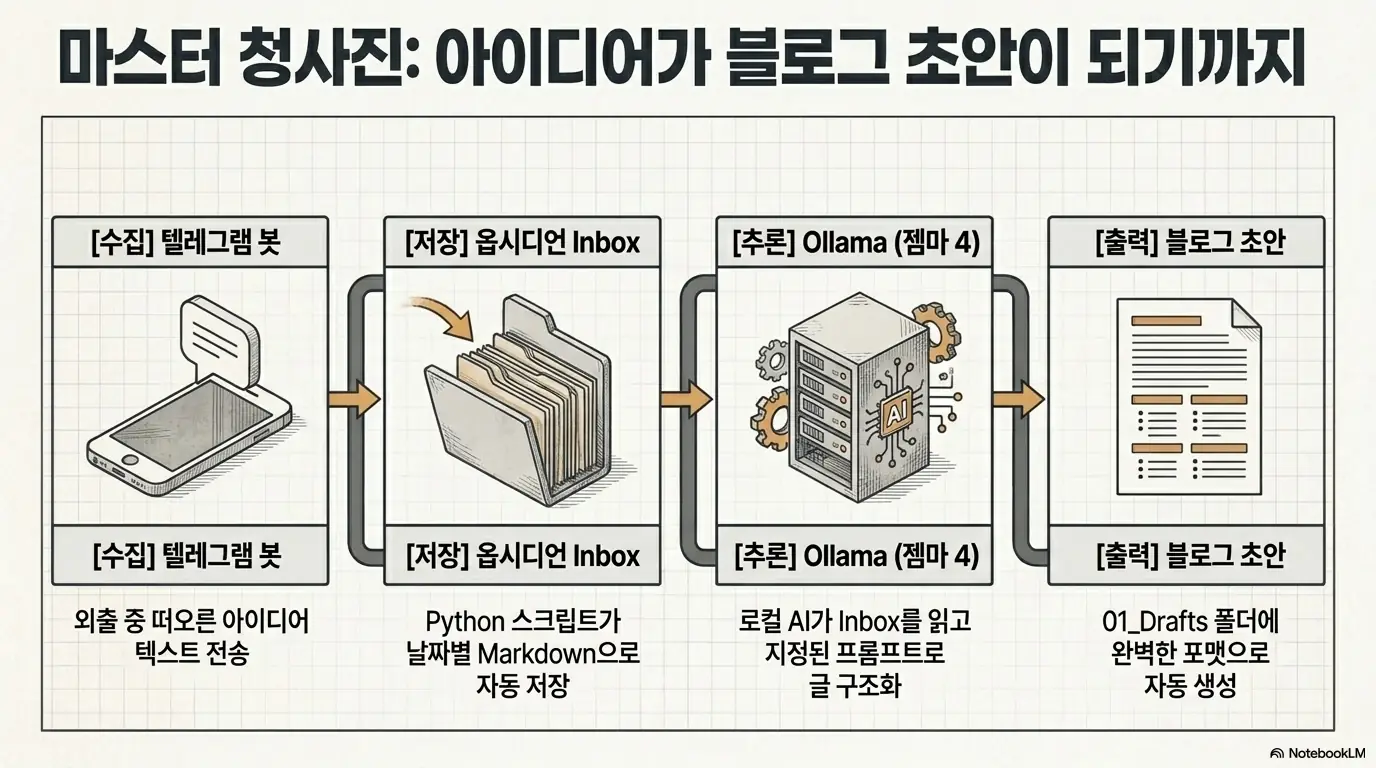
봇 토큰을 발급받았으면 이제 텔레그램에 보낸 메시지를 옵시디언 볼트에 자동으로 저장하는 스크립트를 작성할 차례입니다. 핵심 로직은 아래와 같아요.
# 핵심 흐름 (간략화)
# 1. 텔레그램 봇이 새 메시지를 수신
# 2. 오늘 날짜로 파일명 생성 (예: 2026-04-23.md)
# 3. 옵시디언 볼트의 00_Inbox/telegram 폴더에 저장
# 4. 이미 같은 날짜 파일이 있으면 내용을 추가(append)
python-telegram-bot 라이브러리를 사용하면 비동기 방식으로 메시지를 실시간 수신할 수 있습니다. 이 라이브러리는 v20.0부터 완전 비동기(Async) 기반으로 전환되었고 2026년 현재 v21.x까지 나와 있어요. 기존에 동기 방식으로 작성된 코드가 있다면 async/await 구문으로 수정이 필요합니다.
실제 사용 시나리오는 이렇습니다. 외출 중에 블로그 주제가 떠올랐을 때 텔레그램에 "젬마 4와 Claude 품질 비교 글 쓰기"라고 메모합니다. 귀가 후 옵시디언을 열면 00_Inbox/telegram 폴더의 오늘 날짜 파일에 해당 메모가 이미 저장되어 있어요. 옵시디언 앱을 열 필요도 없고 날짜별 노트를 직접 찾아다닐 필요도 없습니다.
이 텔레그램 봇을 Mac Mini에서 24시간 상시 가동하면 언제 어디서든 아이디어를 수집하는 자동화 시스템이 완성됩니다. 텔레그램 봇 API는 완전 무료이기 때문에 추가 비용도 들지 않아요.
텔레그램 봇을 더 강력한 AI 에이전트로 확장하고 싶다면 OpenClaw를 활용하는 방법도 있습니다. OpenClaw(오픈클로, 구 클로드봇) 정체 한 방에 이해하기: 왜 갑자기 바이럴됐나에서 텔레그램 기반 AI 에이전트의 전체 그림을 확인할 수 있어요.
텔레그램 봇 개발에 대한 공식 문서는 Telegram Bot API에서 확인할 수 있습니다.
4. 젬마 4로 블로그 초안 자동 생성 – Claude와의 품질 비교 솔직 후기

4-1. 옵시디언 메모에서 블로그 초안을 뽑는 실전 워크플로우
자동화 파이프라인의 마지막 단계는 AI가 블로그 초안을 자동 생성하는 것입니다. 앞서 텔레그램으로 수집한 메모가 옵시디언의 00_Inbox/telegram 폴더에 쌓여 있으니 이 메모들을 젬마 4에 넘겨서 초안을 만들면 돼요.
Python 스크립트로 구현하는 전체 흐름은 이렇습니다. 00_Inbox/telegram 폴더에서 최근 메모 3~5개를 읽어옵니다. 읽어온 내용과 함께 아래와 같은 프롬프트를 젬마 4에 전달합니다.
아래 메모들을 바탕으로 한국어 블로그 글 초안을 작성해줘.
- 어투: ~입니다/~이에요 혼용
- 구조: 서론(250자) + 본론 4개 섹션(각 800자) + 결론(400자)
- 전문적이지만 초보자도 이해할 수 있게 작성
[메모 내용 삽입]
젬마 4가 생성한 결과물은 01_Drafts/blog 폴더에 YAML 프론트매터가 포함된 .md 파일로 자동 저장됩니다. AI가 초안을 생성한 뒤 발행 전에 키워드 분석을 거치면 검색 노출 효과가 훨씬 올라갑니다.
리스닝마인드 활용법 완벽 가이드: 마케터를 위한 4단계 실전 활용법에서 검색 의도 분석 방법을 확인해보세요.
4-2. Claude vs 젬마 4 품질 비교 – 무료 로컬 AI의 현실
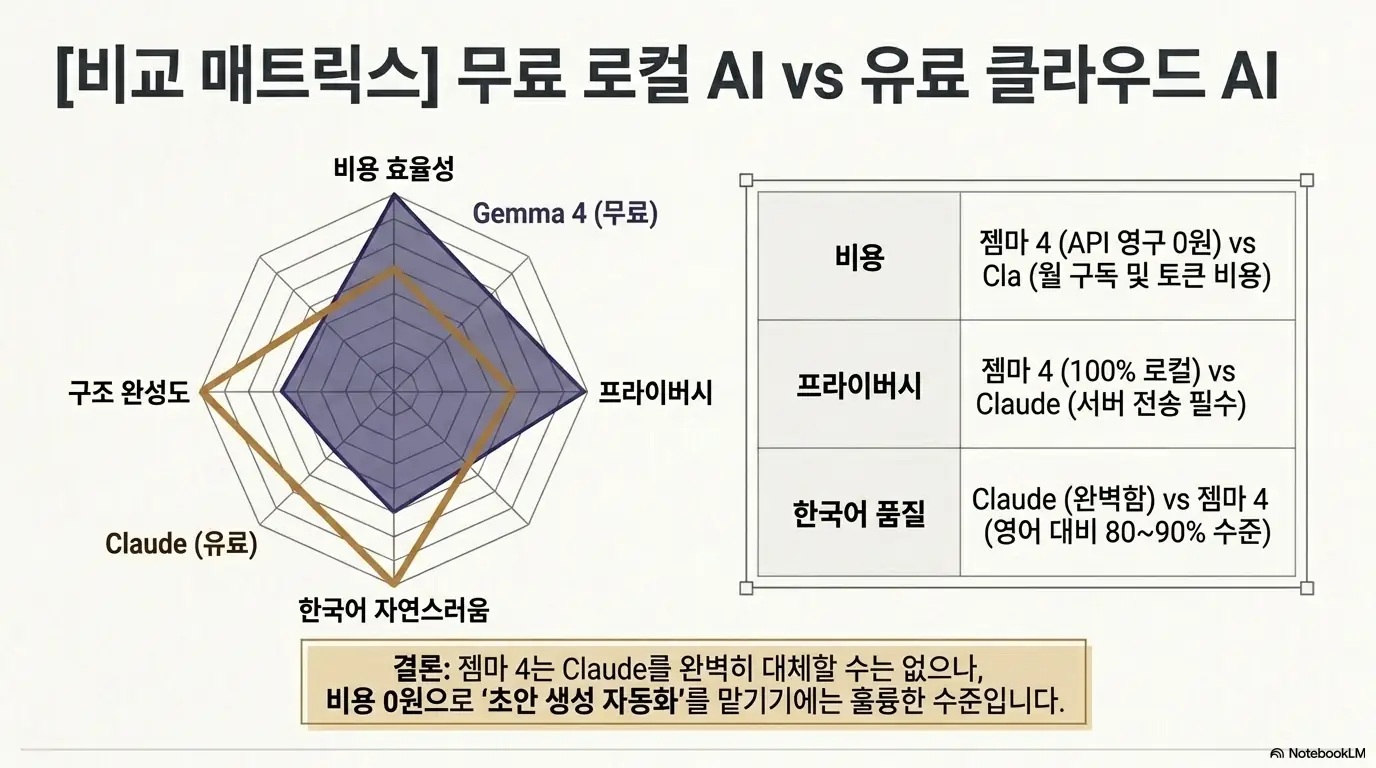
같은 메모 세트로 Claude(유료)와 젬마 4(무료)에게 블로그 초안을 동시에 요청해봤습니다. 솔직한 결과를 공유할게요.
▲ Claude와 젬마 4의 블로그 초안 생성 품질 비교
현실적인 결론은 이렇습니다. 젬마 4가 Claude를 완전히 대체하기는 아직 어렵습니다. 특히 한국어 글쓰기에서 문맥의 자연스러움과 구조적 완성도에서 차이가 있어요.
하지만 "초안 생성"이라는 목적에 한정하면 젬마 4는 충분히 쓸만합니다. 초안의 80%를 젬마 4가 만들어주고 나머지 20%를 사람이 퇴고하는 방식이 가장 현실적이에요.
4-3. 무료로 가능한 범위와 한계 솔직 평가
젬마 4 기반의 AI 자동화로 무료로 할 수 있는 것과 한계를 정리하면 이렇습니다.
메모 수집과 정리는 텔레그램 봇이 완벽하게 자동화해 줍니다. 블로그 초안의 뼈대 잡기도 젬마 4가 해결해요. 하지만 최종 퇴고와 팩트체크 그리고 독자의 감정에 닿는 표현은 여전히 사람의 몫입니다. AI가 생성한 초안을 그대로 발행하면 품질이 떨어지고 검색엔진도 이를 감지할 수 있어요. "AI가 80%를 해주고 사람이 20%를 다듬는다"는 반자동화 전략이 2026년 현재 가장 효율적인 접근법입니다.
젬마 4의 한국어 성능이 앞으로 더 개선될 가능성도 높습니다. 구글은 젬마 4에 아파치 2.0 라이선스를 적용해서 커뮤니티의 참여를 크게 열었어요. 이는 한국어 특화 파인튜닝 모델이 더 많이 나올 수 있다는 뜻이기도 합니다. 젬마 4 사용법과 관련된 최신 모델 업데이트는 Ollama 모델 라이브러리에서 확인하세요.
지금까지 젬마 4 사용법부터 옵시디언 AI 연동 그리고 텔레그램 봇 만들기까지 AI 콘텐츠 자동화 파이프라인의 전 과정을 다뤘습니다. 전체 흐름을 한 줄로 정리하면 이렇습니다. 텔레그램으로 아이디어를 수집하고 옵시디언에 자동 저장한 뒤 젬마 4가 블로그 초안을 생성하고 사람이 퇴고해서 발행합니다.
이 시스템의 가장 큰 장점은 세 가지예요. 첫째 API 비용이 0원입니다. Ollama와 젬마 4는 완전 무료이고 텔레그램 봇 API도 무료예요. 둘째 데이터가 100% 로컬에 머뭅니다. 내 메모와 글이 외부 서버로 전송되지 않으니 프라이버시 걱정이 없어요. 셋째 Mac Mini를 24시간 가동하면 언제든 사용 가능한 개인 AI 서버가 됩니다.
물론 완전 자동화는 아닙니다. 젬마 4가 생성한 초안은 반드시 사람의 검토와 퇴고가 필요해요. 하지만 매번 빈 화면에서 시작하는 것과 80%가 채워진 초안에서 다듬기를 시작하는 것은 생산성에서 엄청난 차이를 만듭니다.
옵시디언 설치부터 시작하고 싶다면 이 시리즈의 1편부터 따라해 보세요. 오늘 다룬 자동화 세팅은 1편의 환경이 갖춰져 있어야 바로 적용할 수 있습니다. 안드레이 카파시가 최근 공개한 LLM Wiki 개념처럼 AI가 지식을 자동으로 조립하고 관리하는 시대가 이미 시작됐어요. 지금 이 파이프라인을 구축해두면 앞으로 AI 모델이 업그레이드될 때마다 자동화의 품질도 함께 올라갈 겁니다.
FAQ
Q1. 젬마 4를 Windows PC에서도 Ollama로 돌릴 수 있나요?
네 가능합니다. Ollama는 Windows와 Linux도 공식 지원해요. Ollama 공식 사이트에서 설치 파일을 받아 실행하면 Mac과 동일하게 터미널에서 젬마 4 사용법을 따라할 수 있습니다. 다만 NVIDIA GPU가 있는 경우 CUDA 드라이버가 최신 버전인지 확인해야 GPU 가속이 정상 작동해요. AMD GPU 사용자는 ROCm 지원 여부를 Ollama 공식 문서에서 먼저 확인하세요.
Q2. 젬마 4 26b 모델을 16GB RAM 맥북에서 돌리면 어떻게 되나요?
실행 자체는 가능하지만 시스템이 스왑 메모리를 사용하면서 속도가 극도로 느려집니다. 초당 1~2토큰 수준으로 떨어져 실사용이 어려워요. 16GB 환경이라면 gemma4:e4b 모델이 최적의 선택이에요. 이 모델은 약 9.6GB를 차지하고 20~30 토큰/초로 쾌적하게 동작합니다. 무조건 큰 모델보다 자기 하드웨어에서 여유 있게 돌아가는 모델을 선택하는 것이 중요해요.
Q3. Ollama에서 젬마 4 모델을 삭제하거나 업데이트하려면 어떻게 하나요?
모델 삭제는 터미널에서 ollama rm gemma4:26b를 입력하면 됩니다. 업데이트는 ollama pull gemma4:26b를 다시 실행하면 변경된 레이어만 자동으로 다운로드해요. 현재 설치된 모델 목록은 ollama list로 확인할 수 있습니다. 여러 모델을 설치하면 디스크 용량을 많이 차지하니 사용하지 않는 모델은 정기적으로 정리하는 것을 추천합니다.
Q4. Ollama를 끄면 젬마 4 모델이 삭제되나요? 매번 다시 다운로드해야 하나요?
아닙니다. 한 번 다운로드한 모델은 로컬 디스크에 영구 저장돼요. Ollama를 종료하거나 컴퓨터를 재시작해도 모델 파일은 그대로 남아 있습니다. 다만 Ollama는 기본적으로 5분간 요청이 없으면 모델을 메모리에서 언로드해요. 24시간 상시 서버로 쓰려면 환경변수 OLLAMA_KEEP_ALIVE="-1"을 설정해서 자동 언로드를 꺼두는 것이 좋습니다.
Q5. 젬마 4의 한국어 성능은 영어와 비교하면 어느 정도인가요?
젬마 4의 한국어 성능은 영어 대비 약 80~90% 수준으로 평가받고 있어요. 일상적인 질의응답이나 번역 그리고 코드 주석 작성 같은 작업에서는 한국어로도 자연스러운 결과를 보여줍니다. 하지만 한국 법률이나 지역 특화 정보 같은 분야에서는 정확도가 떨어질 수 있어요. 한국어 블로그 초안 생성 용도라면 충분히 쓸만하지만 전문 분야 글은 팩트체크를 반드시 거치는 것이 안전합니다.
Q6. 텔레그램 봇 대신 카카오톡이나 슬랙으로도 같은 자동화를 만들 수 있나요?
기술적으로는 가능하지만 텔레그램이 가장 적합합니다. 카카오톡은 개인 봇 API를 공식 지원하지 않아서 비공식 방법에 의존해야 하고 안정성이 떨어져요. 슬랙은 봇 API가 잘 되어 있지만 무료 플랜에서는 메시지 보관 기간 제한이 있습니다. 텔레그램은 봇 API가 완전 무료이고 문서화가 잘 되어 있으며 그룹 채팅까지 지원하기 때문에 개인 자동화 용도로는 가장 진입 장벽이 낮아요.
Q7. AI가 생성한 블로그 초안을 그대로 발행하면 검색엔진에 불이익이 있나요?
구글은 AI 생성 콘텐츠 자체를 페널티 대상으로 보지는 않지만 "도움이 되는 콘텐츠"인지를 기준으로 평가합니다. 젬마 4로 생성한 초안을 그대로 발행하면 반복적인 표현 패턴이나 깊이 없는 내용 때문에 검색 순위에서 밀릴 가능성이 있어요. AI 초안은 뼈대로 활용하고 본인만의 경험과 구체적인 데이터를 추가한 뒤 발행하는 것이 SEO 측면에서도 가장 효과적입니다.
Q8. 옵시디언 볼트를 아이클라우드나 드롭박스에 두고 AI 자동화를 돌려도 되나요?
가능하지만 주의가 필요합니다. AI 스크립트가 파일을 빠르게 읽고 쓰는 동안 클라우드 동기화가 동시에 작동하면 파일 충돌이 발생할 수 있어요. 가장 안전한 방법은 AI 자동화용 볼트는 로컬 전용 폴더에 두고 수동으로 또는 주기적으로 동기화하는 것이에요. 옵시디언 AI 연동 자동화와 기기 간 동기화는 별도의 폴더로 분리해서 운영하는 편이 충돌 없이 안정적입니다.
Q9. 이 파이프라인을 구축하려면 코딩을 꼭 할 줄 알아야 하나요?
Python 기초 수준이면 충분합니다. 텔레그램 봇 스크립트와 블로그 초안 생성 스크립트 모두 20~30줄 내외의 간단한 코드예요. 코딩이 아예 처음이라면 Claude나 젬마 4에게 "텔레그램 메시지를 마크다운 파일로 저장하는 Python 스크립트를 작성해줘"라고 요청하면 바로 사용 가능한 코드를 받을 수 있습니다. Ollama 설치와 젬마 4 사용법 자체는 터미널 명령어 2~3줄이면 끝나기 때문에 코딩 경험이 없더라도 시작할 수 있어요.